

Home > 図面屋の技術コラム > 図面屋の技術コラム Archive
図面屋の技術コラム Archive
困ったときのお役立ち自家製マニュアル
しばらくしていない業務依頼があったとき、「こんなときどうするんだったけ?」と思うことがあります。
そのような時の為に当社では、『留意事項・マニュアル』というファイルを作り、利用しています。
業務担当者が作業手順や気がついたことを、手書きや図やデータの切り貼りを、別段体裁を整えることなく、項目だけ分けてファイルをしていきます。
特にこれは構造解析業務のときに役立ちます。
Femap with NX Nastranを使っての解析は、一連のルーチン作業が多いため、マニュアル化しておくことで、作業全体の効率アップや、作業者の能力のバラツキを防ぐことが可能となります。
当社の『留意事項・マニュアル』にファイリングしている内容は、大体下記の通りです。
(解析業務の場合)
・お客様からの解析留意事項
・モデル化する前の注意・確認事項
・モデル化から評価結果までの一連の作業手順
・各工程でのチェック事項
・ダブルチェック者のチェック事項
・各事例の作業内容 など
誰もが探しやすいように、作業工程ごとに分類しておくことが大切。
『留意事項・マニュアル』ファイルを利用する時に注意しなければならないのは、ファイリングした後に方針や方法の変更が生じたら、最新の内容に更新することを忘れない!ということと、情報の偏りです。
上記に対応するため、変更や追加などを行う場合は、ファイリングする前に作成者が、毎日のミーティング時に報告し、回覧することで情報の共有化をおこなっています。
ルール通りにフォルダ名をつける簡単な方法
当社では、構造解析データの管理をEXCELのリストで作成し、管理しやすくしています。
リストへは管理番号、モデル名、作業時間などを入力するので時間集計、物件数の把握が可能になり、そのまま客先へ報告出来ます。
また、別に集計する手間が省けるため時間の効率化が図れます。
このリストを利用して、解析データを収納するフォルダの管理を分かりやすく分類し、フォルダ管理上あとで探しやすいようにフォルダ名を“管理No”+“解析モデル名”にしています。
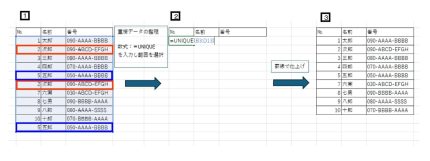
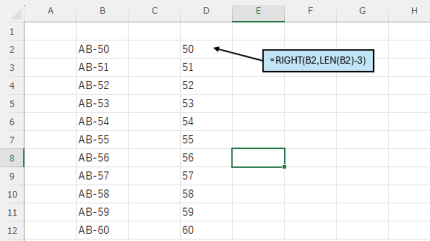
この場合、フォルダ名を間違わないようにするためと時間短縮のために、“&(アンド)”を使ってセル内のテキストを連結しフォルダ名を作ります。出来たフォルダ名を右クリックからコピーしフォルダ名に貼り付けます。
ここで便利な機能が‘F2’キーです。フォルダやファイルの名前を変更するときは、変更したい文字の上で右クリックし名前の変更を選択しますが、‘F2’キーはキーを押すだけで選択し変更出来る為、便利です。
今後はマクロを組み入れ、もっと効率良く、管理しやすいものを、作成していく予定です。
3D版TDS事務所へようこそ!
facebookでいただいたコメントから想像力を膨らませ、「Google Sketch Up 8」を使ってTDS事務所風の建物を作ってみました。
モデリングの操作に慣れてくれば、「誰でも使用できる直感的で楽しい無料アプリケーション」というGoogleの売り文句の通りであることを実感できます。
絵を描くことがお好きな方なら、自分でいろいろと3Dモデルを作成したくなるでしょう。
しかし、私のように絵を描くのが超苦手な人でも大丈夫!
無料でダウンロードできる「Google 3Dギャラリー」という3D素材を活用すればよいのです。
Sketch Upを開き、「ツールバー」の「ウィンドウ」→「コンポーネント」→「選択」タブ→「ドロップダウンリスト」をクリック→欲しい素材名(例えば、「car」)を入力し、Googleで検索し、データをダウンロード(注:英単語で検索することをおすすめします。)
ただし、3Dギャラリーの素材が豊富にあるため、ついついいろいろと素材を置きたくなりますが、ご使用のPCの性能によっては、データ容量が重くなり過ぎて保存に時間がかかる恐れがありますのでご注意ください。
アニメーションを気楽に作成できるのも「Google Sketch Up」の魅力の一つではないかと思います。
Sketch Upを開き、「ツールバー」の「ウィンドウ」→「シーン」→「+(シーンを追加)」→「オービット」・「パン表示」・「ズーム」・「ウォーク」などの画面操作ツールを使用して、任意の表示となるように画面を動かす→「シーンを更新」(画面操作したシーンデータが記録される)→「+(シーンを追加)」以下同じ作業を繰り返す。
また、作成したシーンを一連のアニメーションとして再生・確認するには、「ツールバー」の「表示」→「アニメーション」→「再生」をクリックします。
「Google Sketch Up」には有料版(「Google Sketch Up Pro」)もありますが、無料版で十分3Dモデリングの世界を楽しめます。
木製の配管の中をウォークスルー
「AutoCAD Inventor LT 2011」を使って、配管の3Dアニメーションを作りました。
「色のスタイル」を「WOOD」に設定して、直管やエルボ、ティーの所で木目を変え、動きを分かり易くしています。
「SAPPARIビール」のアニメーションでは、カメラポジションを物体の外に置き、ビアジョッキが回転して見える様にしましたが、今回のカメラポジション(視点)は、配管の中です。
製作途中で、公園の遊具のように見えてきたので、穴を開けて外が楽しめるようにしました。金と銀のサメと植木が、ちらりと見えるのわかりますか?
.png)