No.7【写真をイラスト化する】

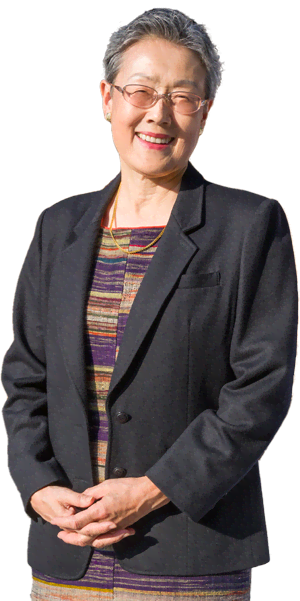
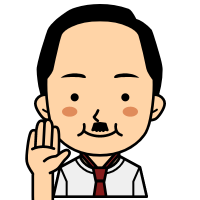
弊社関連サイト「あらんだまおばさん元気日記」では、顔写真の代わりに、イラスト化した似顔絵を使っています。
obsn0704.gifobsn0705.gif

このように、デジタル写真を元に似顔絵を自動で作成、髪型やヒゲ、眼鏡などのアクセサリも自由に選べ、さらに、喜怒哀楽などのさまざまな表情の似顔絵が自動で作れ、個性のあるフレンドリーな似顔絵を作成する手順を紹介します。
17-13-2.jpg

《作成手順》
Microsoft Office Home Style+ ダウンロード版を使用します。
(パッケージ製品のMicrosoft Office Personal Edition 2003、Professional Edition 2003 にも同梱されています。)


〔Home Styleツールバー〕の[似顔絵と絵文字]をクリック

17-1.jpg


[似顔絵作成]をクリック

17-2.jpg


[次へ]をクリック

[開く]をクリックしてファイルを選び[次へ]をクリック


顔全体を緑の枠で囲み[次へ]をクリック


似顔絵スタイルを選び[次へ]をクリック

自動調整された顔のラインをドラッグで調整し[次へ]をクリック


髪型、眼鏡、ひげ等のパーツを選択し[次へ]をクリック

服装、着ぐるみ等のパーツを選択肢[次へ]をクリック

保存する表情を選び[次へ]をクリック

保存するフォルダ名と、大きさを選択し[完了]をクリック
(実際使う大きさで保存する事をお勧めいたします。)

作成した似顔絵はアイデア次第で、Outlook 2003 のメールや、Word 2003 の文書に貼り込んだり、さまざまな活用ができます。自分なりの楽しみ方を見つけてください。

トラックバック(0)

このブログ記事を参照しているブログ一覧: No.7【写真をイラスト化する】

このブログ記事に対するトラックバックURL: http://td-sys.heteml.jp/mt/mt-tb.cgi/32

コメント(1)

てすと

コメントする

このブログ記事について

このページは、が2007年10月 3日 08:22に書いたブログ記事です。

ひとつ前のブログ記事は「No.6【ホームページタイトルバナーの作り方】」です。

最近のコンテンツはインデックスページで見られます。過去に書かれたものはアーカイブのページで見られます。